在绘制学术图表、技术文档插图或工程示意图时,清晰、专业的数学公式标注至关重要。然而,Affinity Designer 本身并不支持直接输入 LaTeX 公式,这给我们带来了一些麻烦。
不过,我们可以使用在线 LaTeX 编辑器生成公式,再导入 Affinity Designer 进行整合。下面是具体方法。
步骤 #
第一步:在线生成 LaTeX 公式 SVG #
- 访问在线编辑器:打开一个可靠的在线 LaTeX 公式编辑器,例如 www.latexlive.com 等。这类工具无需本地安装任何 LaTeX 环境。
- 编辑你的公式:在编辑器的输入框中,用 LaTeX 语法编写你需要的公式。可以一次性写完所有需要的公式,不用担心符号会挤在一起。
- 导出为 SVG:
- latexlive会实时预览渲染效果。
- 找到网页下面的“导出图片”,选择 SVG 格式,将文件保存到你的电脑。
SVG 是矢量格式,调整大小不会出现模糊。
第二步:在 Affinity Designer 中导入并编辑 SVG 公式 #
-
置入文件:在 Affinity Designer 中,点击 “文件” > “放置”,选择你刚下载的公式 SVG 文件,将其放置在画布上。
-
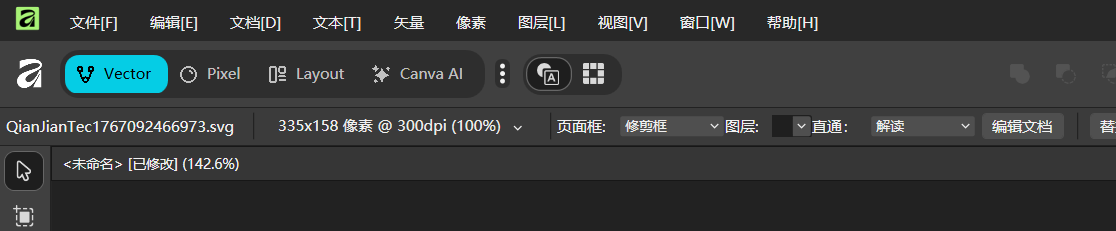
编辑文档:
- 使用 移动工具 选中该公式。
- 在顶部工具栏找到并点击 “编辑文档” 按钮(或者直接双击选中的公式)。此时公式会在一个新标签页中打开。
-
复制并应用:
- 在打开的新标签页中,选中图层面板中的分组。
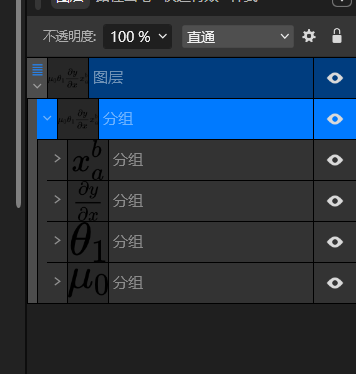
复制图层分组到自己的文档 - 将其 复制 (Ctrl+C) 并粘贴到你的文档中。
- 现在,你可以在这个粘贴过来的图层分组中,选择要使用这个公式。可以任意更改填充色、描边粗细、缩放、旋转,调整位置等。
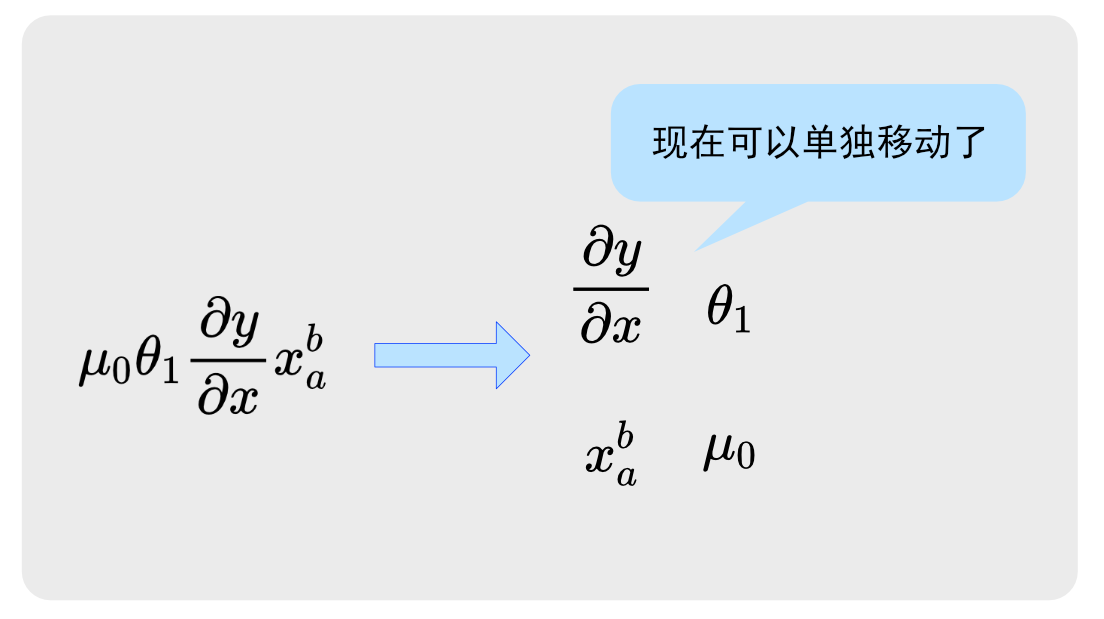
图中的符号没有意义,仅作示意 - 在打开的新标签页中,选中图层面板中的分组。
总结 #
- 由于Affinity Designer本身不支持LaTex,所以插入公式略显麻烦。
- 也可以用另一个矢量绘图软件Inkscape,这个原生支持LaTex,但是需要在本地安装LaTex环境。